Configura tus productos
El SAT requiere que cada concepto en una factura tenga una clave de producto/servicio y una clave de unidad de sus catálogos oficiales. Aprende a asignarlas.
- 1¿Qué son las claves SAT?
El SAT tiene catálogos con miles de códigos que clasifican productos y servicios. Cada concepto en una factura requiere: una Clave de Producto o Servicio (número de 8 dígitos) y una Clave de Unidad (código de 2-3 caracteres). Sin estas claves el timbrado falla.
- 2Ve a la sección de Productos
Si no has sincronizado tus productos con la app, ve a la sección de Productos y haz clic en el botón 'Sincronizar Todo'. La app sincronizará automáticamente los productos de tu tienda Shopify, y a partir de ahora cualquier nombre de producto que edites, o producto nuevo que crees, se actualizará automáticamente en la app.
- 3Sincronizar faltantes
Si en la lista de productos no aparece un producto en específico, haz clic en el botón 'Sincronizar faltantes'. Verás la lista de productos de tu tienda que aún no se han sincronizado con la app.
- 4Editar un producto
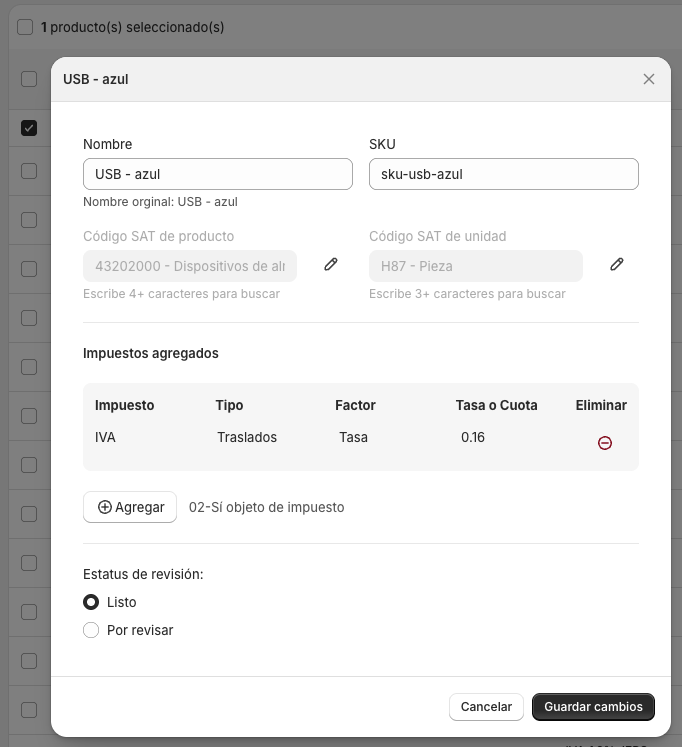
Selecciona el producto que quieres editar y da clic en el botón 'Editar'. Verás los campos de configuración SAT. Puedes editarlos según tus necesidades.
- 5Editar varios productos
Selecciona los productos que quieres editar y da clic en el botón 'Editar varios'. Los cambios que hagas se aplicarán a todos los productos seleccionados.
- 6Revisa el Objeto de Impuesto
'02 - Sí objeto de impuesto' es el valor correcto para la gran mayoría de productos. Solo usa '01 - No objeto de impuesto' en casos muy específicos como donativos o indemnizaciones. Si tienes duda, selecciona 02.
- 7Configura los datos fiscales del producto
Por defecto se usan los datos fiscales (impuestos y claves SAT) que configuraste en Configuración → Impuestos. Pero puedes sobreescribir aquí por producto. Útil si tienes productos con diferente tasa de IVA o con IEPS.
- 8Editar el nombre de un producto
Puedes editar el nombre de un producto para que se muestre en la factura de manera diferente al nombre de tu tienda. El nombre asignado en la tienda lo veras abajo como "Nombre original". Siempre podrás escribir el nombre original en el campo nombre para regresar a la versión original.
- 9Estatus del producto
El estatus del producto es solamente un indicador para que cuando sepas que tu producto esta correctamente configurado, lo marques como "Revisado". Esto no afecta nada sobre la facturación o funcionamiento de la app.
Tutoriales relacionados
Sigue aprendiendo con estas guías que tocan temas similares.