Timbra tu primera factura
Guía paso a paso para generar una factura CFDI 4.0 válida desde un pedido de tu tienda Shopify.
- 1Antes de empezar
Antes de timbrar tu primera factura, asegurate de que tengas: ✅ Estar suscrito a un plan ✅ Datos de emisor y logo (opcional) cargados ✅ Guardado tu Certificado de Sello digital válido (.cer, .key y contraseña) ✅ Productos sincronizados y configurados (claves SAT e impuestos) ✅ Pedidos sicronizados
- 2Ve a Pedidos
Navega a la página de pedidos de la app. Verás los pedidos sincronizados desde Shopify.
- 3Selecciona los pedidos que deseas facturar
Selecciona uno o varios pedidos y haz clic en el botón 'Facturar' para abrir el formulario de timbrado.
- 4Selecciona el tipo de factura
Selecciona si vas a generar la factura a un Cliente en específico o a Publico en General (Factura Global).
- 5Datos de la factura (Cliente en específico)
Ingresa los datos del receptor. Edita los campos necesarios del formulario y haz clic en 'Continuar'.
- 6Datos de la factura (Factura Global)
Si es necesario, edita los campos necesarios del formulario con los datos correctos y haz clic en 'Continuar'
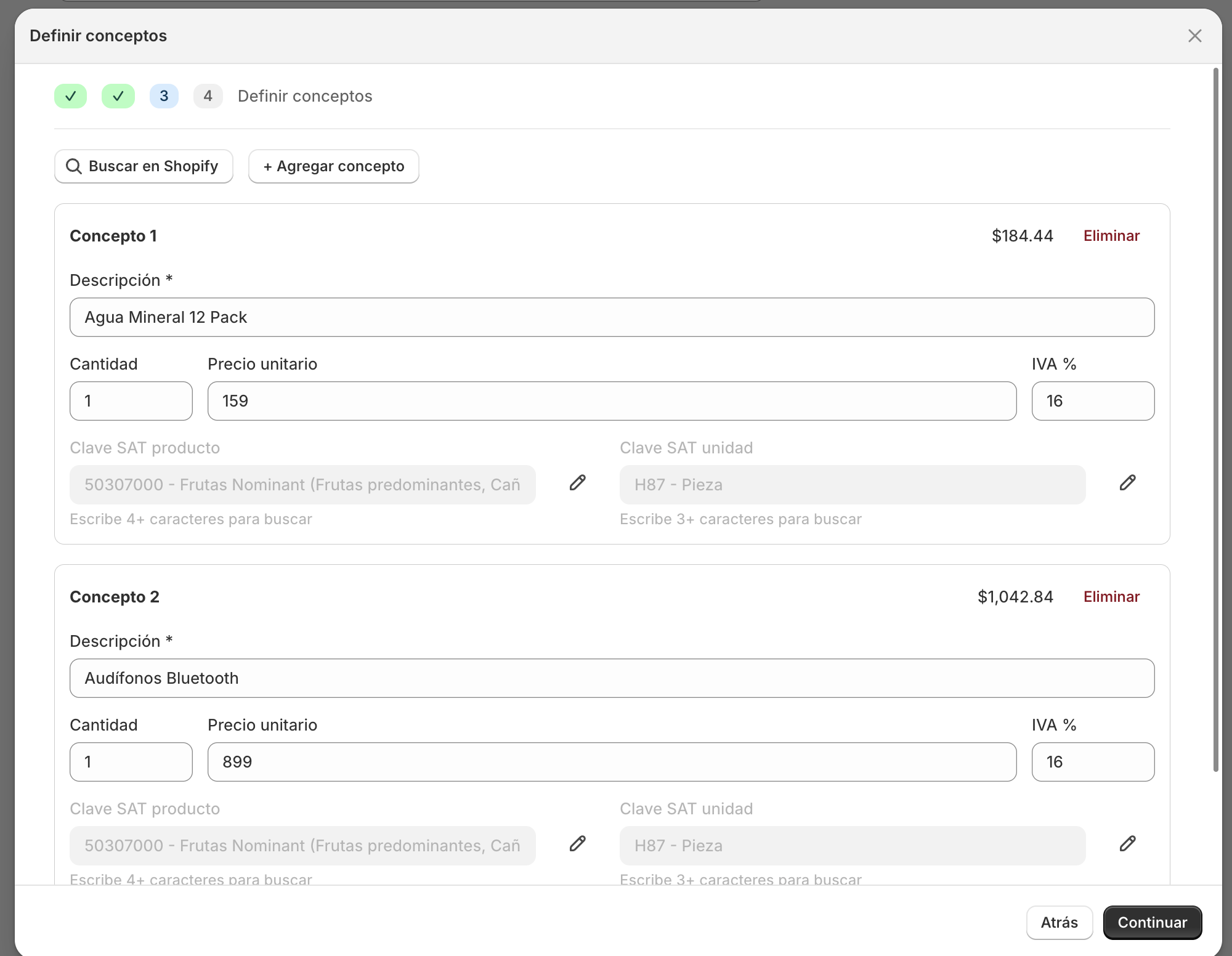
- 7Conceptos
La app permite crear facturas con diferente desgloses: • Productos: cada producto es un concepto. • Pedidos: cada pedido es un concepto. • Total: un solo concepto por el total de el(los) pedido(s) seleccionados. Si el desglose por Productos muestra un error, normalmente se debe a que uno o varios productos no tienen configurados los impuestos correctamente. Puedes regresar y verificar la configuración de los productos o crear la factura con otro tipo de desglose. Esto es totalmente válido sobre todo para facturas globales. Nota: los conceptos con importe de $0.00 serán descartados ya que el SAT no permite tener conceptos con importe de $0.00 en un CFDI. Revisa la información, si todo es correcto, haz clic en 'Continuar'.
- 8Vista previa
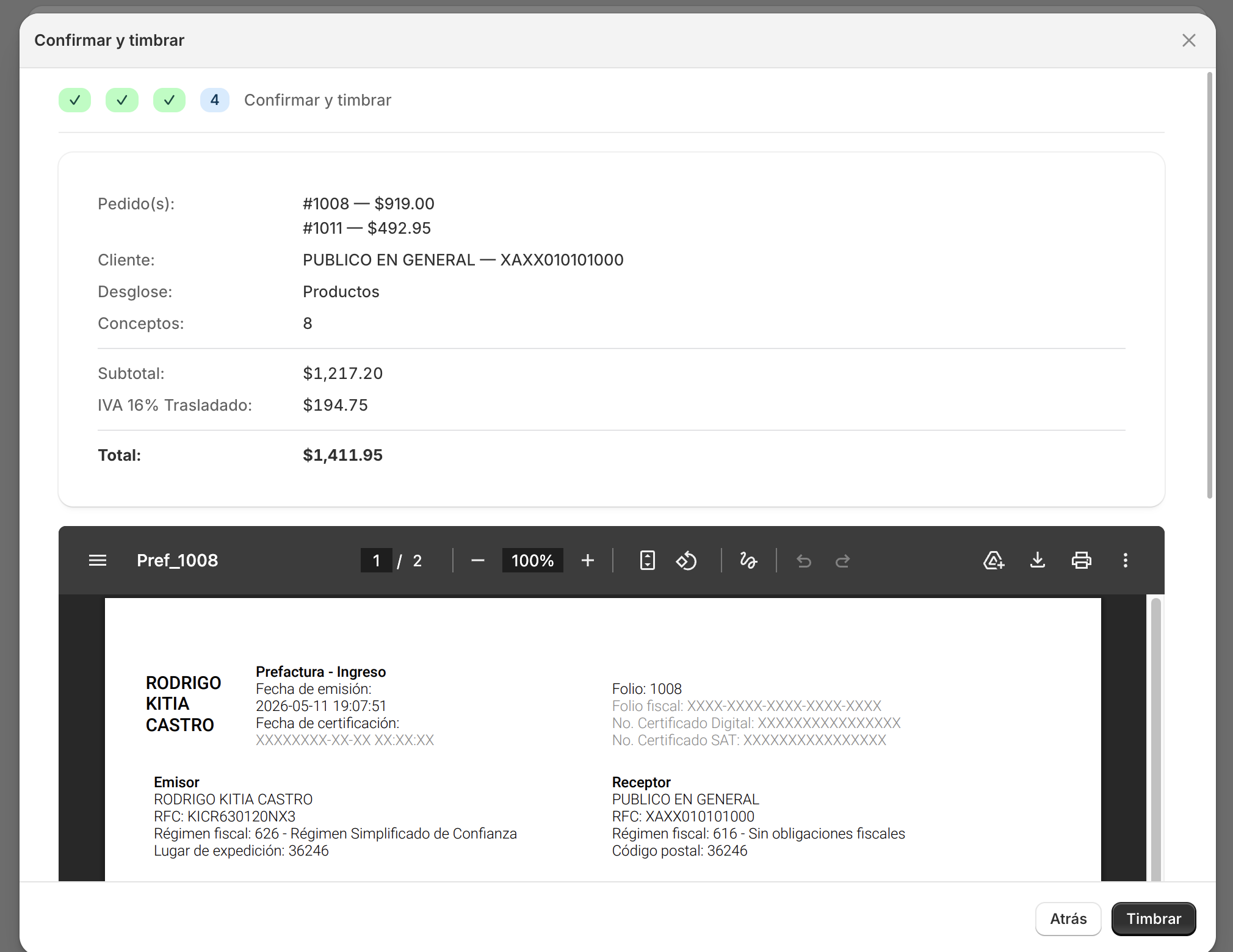
En esta pantalla veras un resumen de los pedidos incluidos e importe. Tambien puedes generar una vista previa de la factura en PDF. Puedes revisarla o también descargarla. Esto es muy útil si necesitas una prefactura y/o para revisar que todos los datos sean correctos antes de timbrar.
- 9Timbra la factura
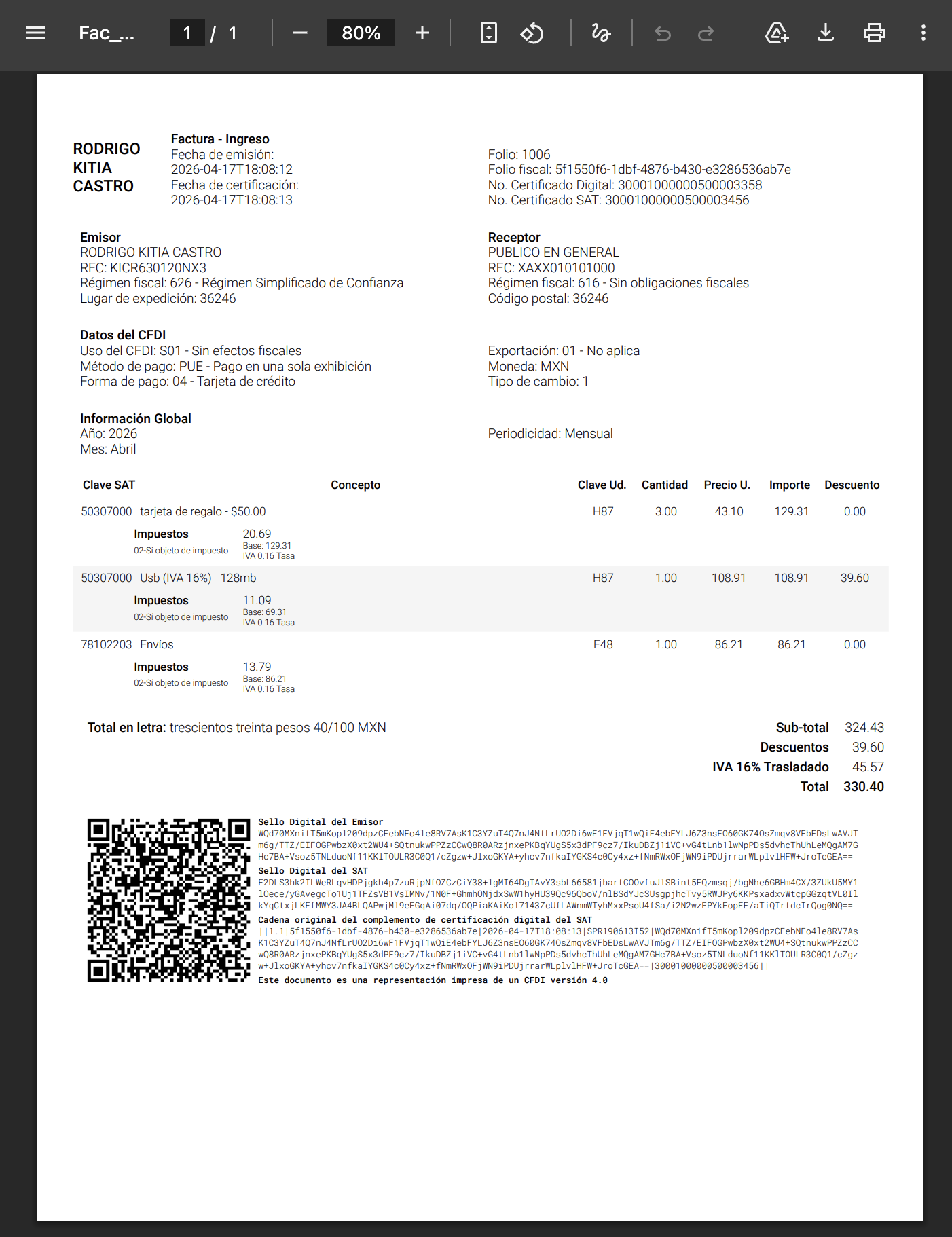
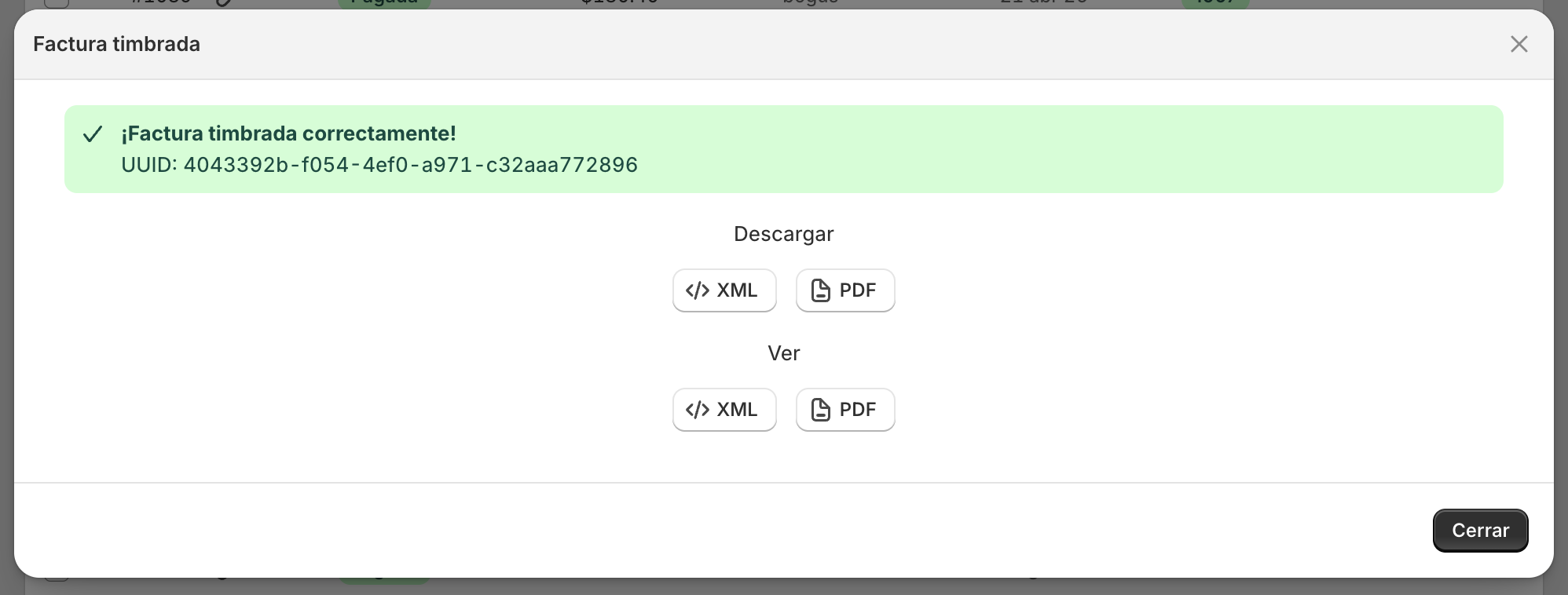
Haz clic en 'Timbrar'. El proceso tarda unos segundos. Al completarse podras ver o descargar el XML y PDF de tu CFDI. Si ingresaste el correo de tu cliente, la factura se enviará automaticamente a su correo.
- 10Errores
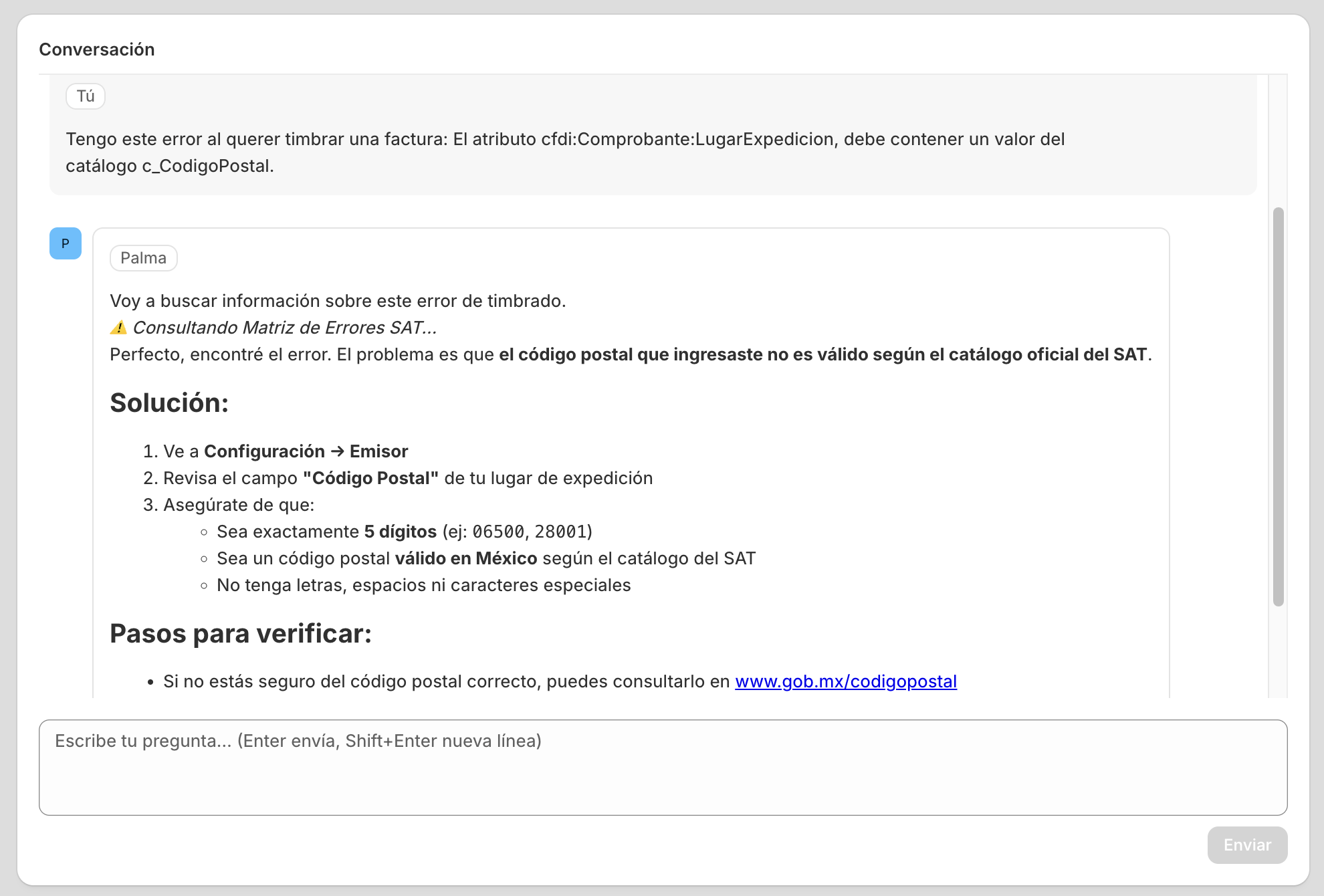
Si hubo algun error al timbrar, se mostrará un mensaje con la descripción del error, normalmente estos errores vienen del SAT. Lee los detalles del error para corrigir el problema. Puedes encontrar la solución a la mayoria de estos errores de timbrado en internet, pero si requieres de nuestro apoyo por favor escribe en la pagina de soporte de la app o contactanos por correo o por WhatsApp.
Tutoriales relacionados
Sigue aprendiendo con estas guías que tocan temas similares.
Crea una factura sin pedido
Crea facturas de ventas externas con cualquiera de tus productos de Shopify o cualquier concepto personalizado sin necesitar un pedido en Shopify.
¿Cómo cancelar una factura?
Aprende cómo cancelar una factura y revisar su estado de cancelación.